

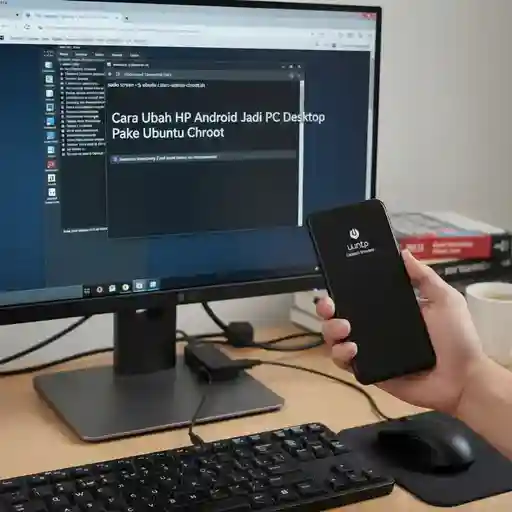

Punya HP Android nganggur dengan spek yang masih oke? Daripada cuma jadi pajangan, mending kamu sulap aja jadi PC Linux yang powerfull. Metode yang paling direkomendasiin para suhu adalah Ubuntu Chroot.
Berbeda sama emulator biasa yang sering bikin HP panas dan lemot, chroot ini jalan langsung di atas kernel Android kamu. Hasilnya? Performa yang jauh lebih ngebut, stabil, dan berasa kayak pake laptop beneran di dalem genggaman.
Apa Itu Ubuntu Chroot di Android?
Gampangnya, chroot itu singkatan dari change root. Ini adalah cara buat ngejalanin sistem operasi lain (dalam hal ini Ubuntu) di dalem sistem Android tanpa harus hapus Android kamu. Jadi, Android dan Ubuntu jalan barengan secara harmonis.
Kenapa metode ini populer banget? Karena chroot punya akses langsung ke hardware HP kamu. Jadi kalau HP kamu punya RAM gede, Ubuntu kamu juga bakal dapet jatah RAM yang lega. Kamu bisa install aplikasi berat macem VS Code atau LibreOffice tanpa drama force close.
Persiapan Wajib Sebelum Mulai
Jangan langsung buru-buru install ya. Ada beberapa syarat wajib yang harus terpenuhi biar prosesnya gak gagal total.
1. Akses Root adalah Kunci
Ini syarat paling utama. Tanpa root, sistem Ubuntu gak bakal bisa dapet ijin buat numpang di kernel Android. Kalau HP kamu masih standar pabrikan, kamu wajib baca dulu cara root Android dengan aman biar semua fiturnya kebuka dan siap buat dipasang Linux.
2. Sediakan Ruang Penyimpanan yang Lega
Sistem operasi itu makan tempat, apalagi kalau kamu mau install banyak aplikasi di dalemnya. Pastiin memori internal kamu punya sisa minimal 10GB lah ya biar leluasa nyimpen file kerjaan nantinya.
3. Aplikasi Pendukung
Nah, biar prosesnya lancar, pastiin kamu udah download aplikasi-aplikasi ini:
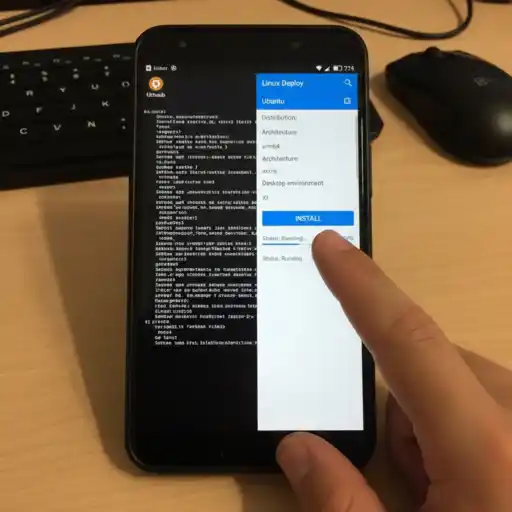
- Linux Deploy: Aplikasi utama buat ngatur dan jalanin instalasi Ubuntu.
- BusyBox: Buat nambahin perintah-perintah Linux yang biasanya gak ada di sistem Android standar.
- VNC Viewer: Digunain sebagai monitor buat nampilin desktop Ubuntu kamu biar bisa dikontrol pake sentuhan.
Dua Cara Instalasi: Pilih Performa Kamu
Pas pake Linux Deploy, ada dua cara yang bisa kamu pilih. Ini bakal nentuin seberapa kenceng PC Android kamu nantinya.
1. Cara Standar (Pake File .img)
Cara ini paling gampang karena sistem Linux bakal disimpen dalam satu file image di memori internal. Cocok buat kamu yang baru mau coba-coba karena simpel banget prosesnya. Kamu bisa ikutin tutorial install Ubuntu via Linux Deploy buat langkah detailnya.
2. Cara Pro (Mounting ke Partisi /data)
Buat kamu yang pengen dapet performa maksimal, aku saranin install langsung di partisi /data yang di-mounting. Karena pake sistem file native Linux, proses baca-tulis datanya jadi ngebut banget! Kamu wajib cek cara install Ubuntu di partisi /data buat tau rahasia performa gahar ini.
Mengatur Tampilan Biar Gak Lag
Setelah Ubuntu jalan, kita butuh VNC Viewer buat liat tampilan desktop-nya. Masalah yang sering muncul biasanya adalah tampilan yang patah-patah. Biar lancar jaya, kamu harus tau cara setting VNC Viewer agar Ubuntu gak lag. Dengan settingan yang pas, navigasi menu bakal mulus banget.
Apa Aja yang Bisa Dilakuin di Ubuntu Android?
Setelah semuanya terpasang, HP kamu beneran berubah jadi workstation portabel. Kamu bisa coding di mana aja, ngerjain dokumen kantor pake LibreOffice, sampe belajar jaringan komputer secara langsung. Biar gak bingung, cek juga daftar rekomendasi aplikasi Linux terbaik untuk Android yang wajib kamu punya.
Nah, itu dia panduan buat nyulap HP kamu jadi PC Ubuntu yang kenceng. Emang butuh sedikit usaha di awal, tapi hasil yang didapet sebanding banget kok sama performanya.
Kalau kamu sendiri lebih pilih cara aman pake file image atau langsung gaspol di partisi /data kayak aku nih? Tulis di kolom komentar ya kalau ada yang mau kamu tanyain atau kalau kamu punya trik rahasia lainnya!







Yuk, Tinggalin Jejak Komentar! 💬