

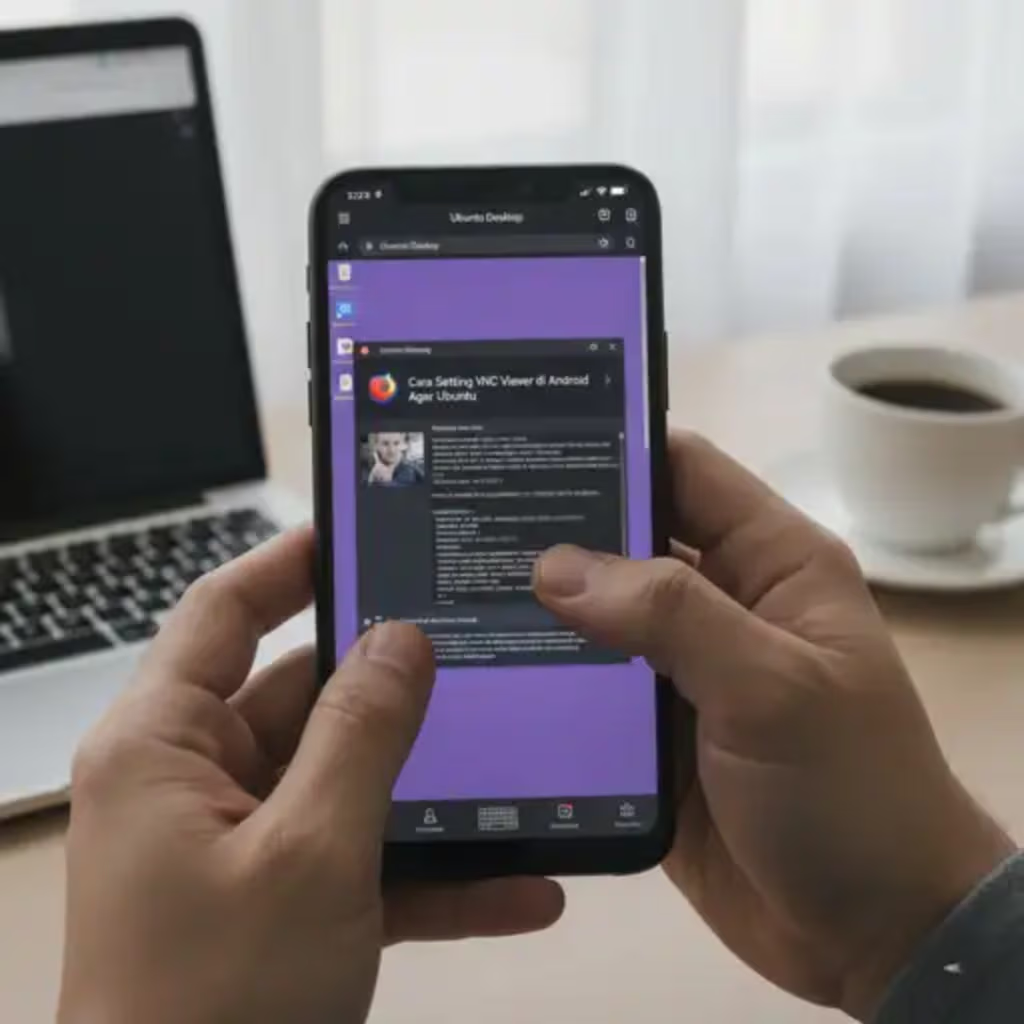

Lagi asik-asik ngoprek Ubuntu di HP tapi pas mau dipake malah dapet pengalaman yang patah-patah? Duh, beneran bisa bikin mood ilang ya. Padahal dalemannya udah kenceng, tapi kalau visualnya delay kan tetep aja gak enak dipake kerja. Kayak yang udah aku ceritain di cara ubah HP jadi PC desktop, kenyamanan visual itu nomor satu kalau mau beneran produktif pake Android.
Masalah utama lag itu sebenernya ada di cara data gambar dikirim ke layar kamu. Yuk, kita tweak biar tampilannya makin lincah dan sat-set!
Optimasi dari Sisi Server (Linux Deploy)
Sebelum masuk ke aplikasi VNC, kita benerin dulu sumber gambarnya di Linux Deploy. Masuk ke menu Properties terus cek bagian ini
Settingan Wajib di Aplikasi VNC Viewer
Nah, sekarang buka aplikasi VNC Viewer di Android kamu, terus edit koneksi yang udah kamu buat. Jangan biarin default ya
Tweak di Dalam Desktop Ubuntu (XFCE4)
Kalau kamu pake desktop environment kayak XFCE4, ada beberapa fitur visual yang harus dimatikan biar gak makan RAM dan CPU
Gunakan Jalur Koneksi Localhost
Pastiin kamu selalu pake alamat localhost:5900 atau 127.0.0.1:5900 buat koneksi. Jangan pake alamat IP yang dikasih lewat jaringan WiFi (kayak 192.168.x.x) kalau kamu bukanya di HP yang sama. Jalur localhost itu muter di dalem sistem aja jadi gak keganggu sama kestabilan sinyal WiFi kamu.
Gimana, sekarang navigasi Ubuntu kamu udah kerasa makin enteng dan gak bikin emosi lagi kan. Ternyata kuncinya emang di keseimbangan antara kualitas gambar sama kecepatan kirim datanya aja.
Setelah nyobain tips ini, pergerakan kursor di HP kamu udah beneran smooth belum. Atau kamu ngerasa ada settingan lain yang paling ngaruh di HP kamu. Yuk, tulis pengalaman kamu di kolom komentar, siapa tau kita bisa nemu kombinasi settingan yang lebih paten lagi!








What theme are you using?